Panduan Instalasi Better Tiptop
Ikuti langkah-langkah berikut untuk menginstall dan mulai menggunakan Better Tiptop.
Langkah 1: Install Ekstensi
Saat ini ekstensi belum tersedia di Chrome Web Store. Anda dapat menginstall secara manual:
- Kunjungi halaman Releases di GitHub
- Download file
.zipdari release terbaru - Extract file
.zipke folder di komputer Anda - Buka Chrome dan ketik
chrome://extensions/di address bar - Aktifkan “Developer mode” dengan toggle di pojok kanan atas
- Klik tombol “Load unpacked”
- Pilih folder hasil extract dari langkah 3
- Ekstensi akan muncul di daftar ekstensi yang terinstall
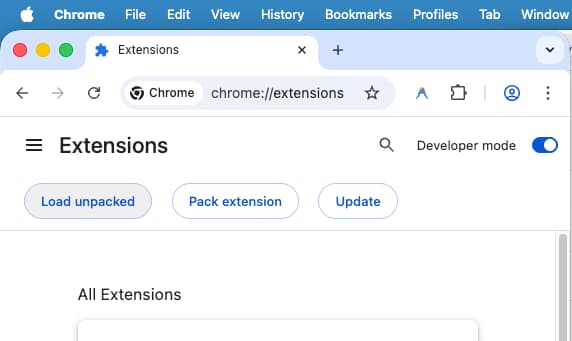
Langkah 2: Sematkan Ekstensi
- Klik ikon puzzle (Extensions) di pojok kanan atas Chrome
- Cari “Better Tiptop” di daftar ekstensi
- Klik ikon pin untuk menyematkannya ke toolbar
Langkah 3: Buka Tiptop Shop
- Kunjungi shop.tiptop.co.id
- Login ke akun Tiptop Shop Anda
- Pastikan Anda sudah login sebelum menggunakan ekstensi
Langkah 4: Ekspor Pesanan (Opsional)
Jika Anda memiliki pesanan sebelumnya di Tiptop Shop:
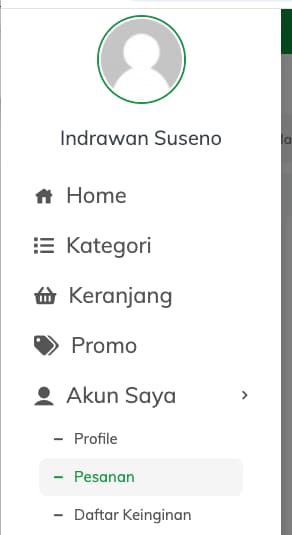
Buka Riwayat Pesanan di Tiptop Shop. Di menu, pilih “Akun Saya” -> “Pesanan”
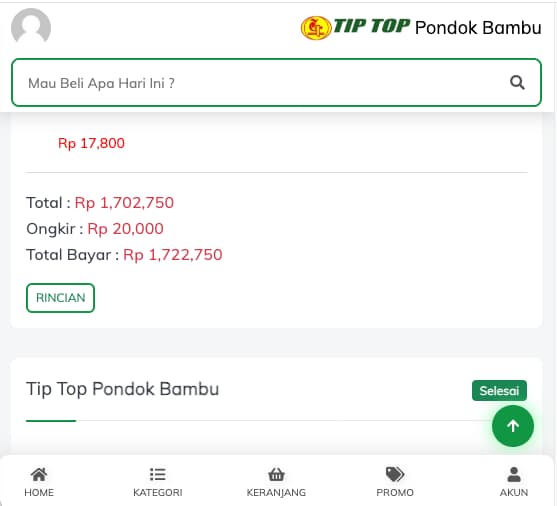
Pilih pesanan yang ingin diulang. Klik “Rincian”
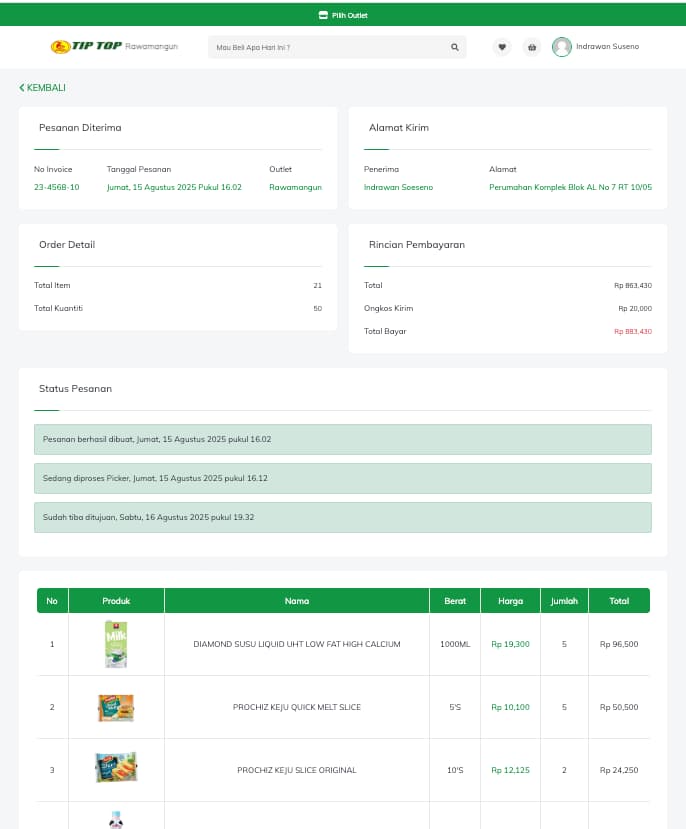
Simpan halaman order (pesanan) sebagai file HTML
Langkah 5: Mulai Menggunakan Better Tiptop
Klik ikon Better Tiptop di toolbar Chrome
Unggah file pesanan (HTML/CSV). Ekstensi akan membaca produk-produk. Jika cabang Tiptop berbeda dengan file order sebelumnya, pilih cabang yang diinginkan.
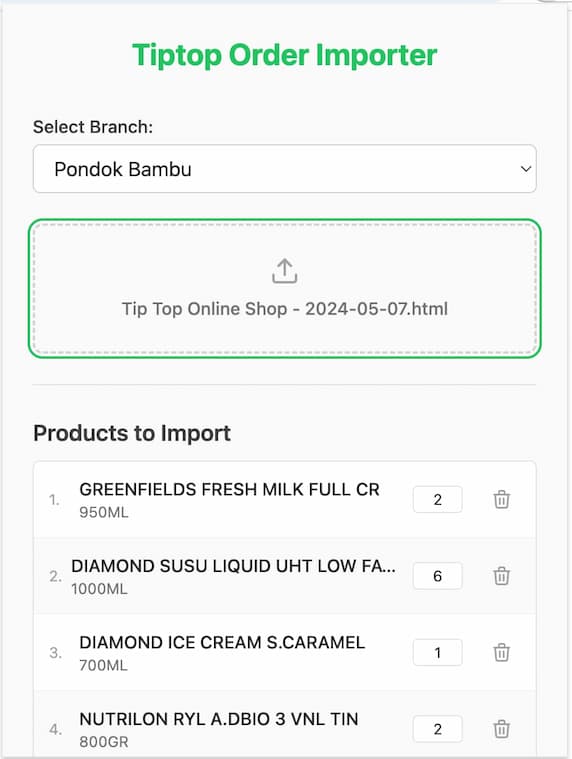
Edit jumlah item yang diinginkan atau hapus produknya.
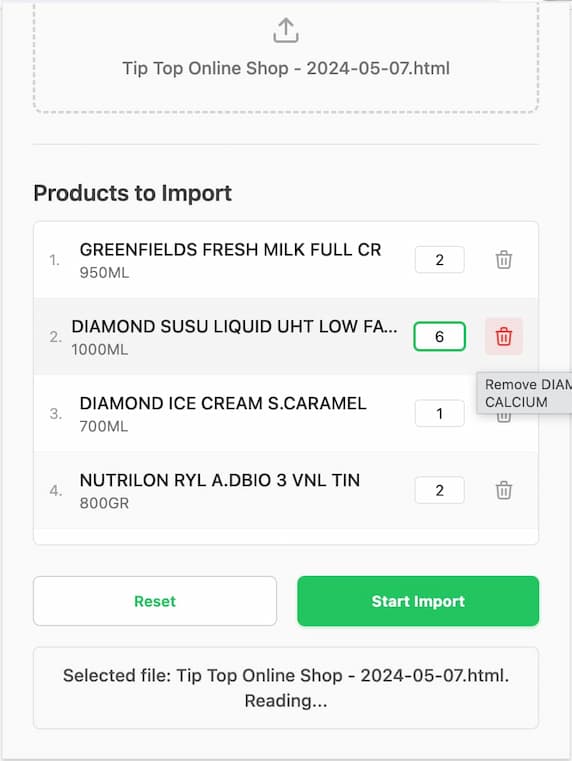
Klik “Mulai Import”
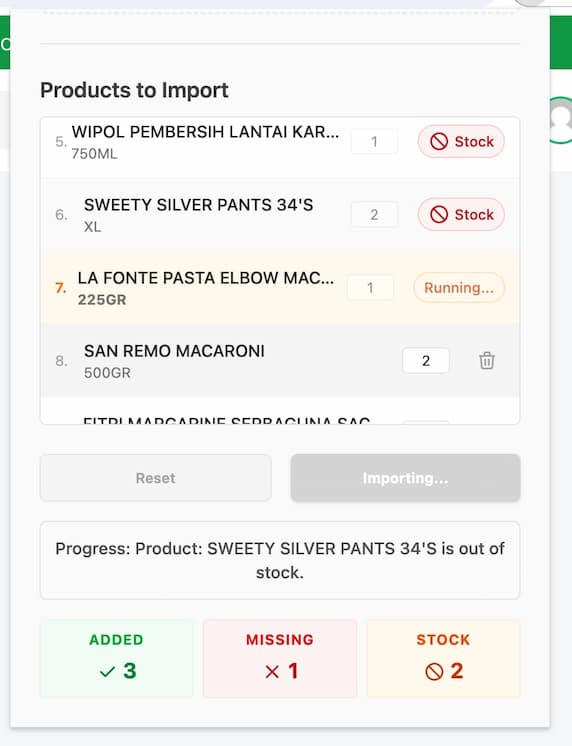
Tunggu proses selesai
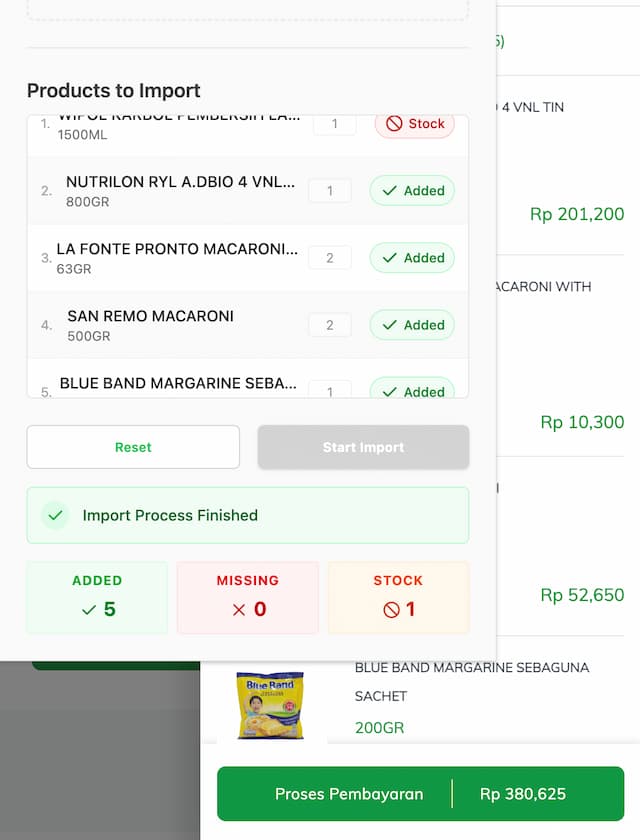
Berikut screenshot saat proses sudah selesai dan keranjang belanja di Tiptop Shop berhasil terisi.
Troubleshooting
Ekstensi tidak muncul setelah install
- Refresh halaman Tiptop Shop
- Pastikan ekstensi sudah di-pin ke toolbar
- Cek apakah ekstensi di-enable di chrome://extensions/
Import tidak berfungsi
- Pastikan Anda sudah login ke Tiptop Shop
- Cek format file (harus HTML atau CSV)
- Refresh halaman dan coba lagi
- Hapus cache browser jika masalah masih terjadi
CAPTCHA selalu muncul
- Ini adalah normal untuk mencegah bot
- Selesaikan CAPTCHA manual saat diminta
- Ekstensi akan otomatis resume setelah selesai
Produk tidak ditemukan
- Pastikan nama produk sesuai dengan database Tiptop
- Cek apakah cabang yang dipilih menyediakan produk
- Produk yang tidak tersedia akan ditandai merah
Mendapatkan Bantuan
Jika Anda mengalami masalah yang tidak tercakup di sini:
- 📖 Lihat FAQ untuk pertanyaan umum
- 🐛 laporkan bug
- 💬 Hubungi kami: